Playlist Groomer для Suunto Aqua
Навушники Suunto Aqua1 - це навушники, з якими я плаваю. А навушники для плавання - це без Bluetooth. Тож доводиться повернутися на десятиліття-два назад, у часи, коли ми володіли тим, що купили, і пригадати, як закинути MP3-файл на пристрій. Навушники підключаються як диск, і закинути туди музику не складно. Складно інше: змусити їх грати треки в потрібному порядку або, наприклад, розділити плейлисти для плавання й бігу. Офіційний застосунок дає керувати плейлистами, але очікується, що ти створиш кожен плейлист вручну й додаси туди треки по одному. Я терпіти не можу слів «вручну» та «по одному», тож довелось щось з цим зробити.
Ця аппка бере вже відсортовані й згруповані треки та генерує плейлисти, що відповідають структурі папок. Не дякуйте, Suunto. Я знаю, що ви й самі збиралися це зробити, просто не встигли.
Отже, інструкція (якщо треки вже завантажені на навушники, починай з кроку 5):
Підключи навушники до комп'ютера.
Візьми свою папку з музикою, вже розкладену по папках-плейлистах. Вона ж у тебе є. Ти ж не дикун, правда?
Скопіюй цю папку в папку
MUSIC. Вийде щось таке:MUSIC/ └── Моя музика/ ├── Біг/ → плейлист "Біг" │ ├── song1.mp3 │ └── song2.mp3 └── Плавання/ → плейлист "Плавання" └── song3.mp3Від'єднай навушники й підключи їх до мобільного застосунку Suunto, щоб він проіндексував треки. Це треба робити щоразу, коли ти додаєш або видаляєш трек.
Знову підключи навушники до комп'ютера.
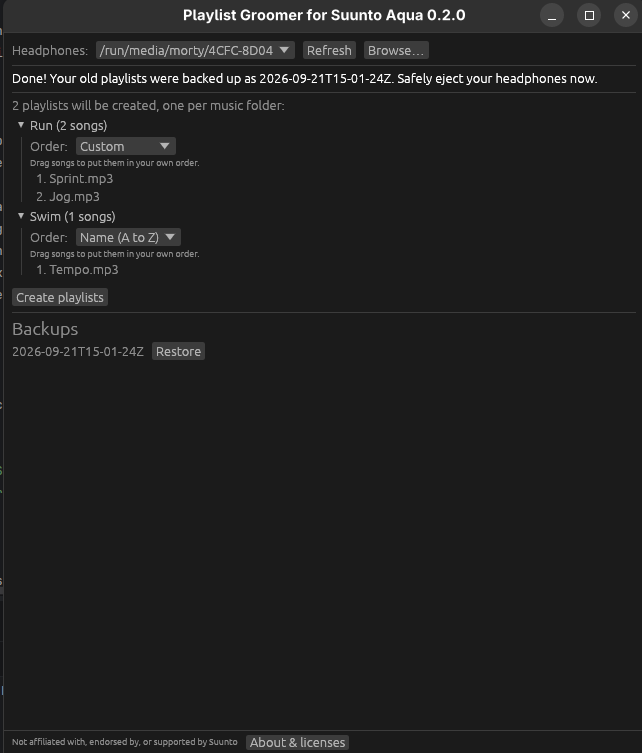
Відкрий застосунок. Він має сам знайти потрібний диск. Якщо ні, скористайся Refresh і Browse…, щоб показати цій залізяці, хто тут господар.
Відкрий плейлист, щоб задати порядок пісень: вибери одне з готових сортувань або перетягни пісні у власному порядку. Якщо все подобається, натисни Create playlists.
Безпечно від'єднай диск і підключи навушники до мобільного застосунку Suunto, щоб він їх переіндексував.
Іди займися чимось на свіжому повітрі.
Примітка: Застосунок знищує твої поточні плейлисти. Їх можна повернути, відновивши резервну копію, яку застосунок робить щоразу, коли ти створюєш нові плейлисти. Але резервних копій забагато не буває, тож про всяк випадок зроби і власну копію диска, і обов'язково напиши мені, якщо застосунок безповоротно знищив твою улюблену пісню.
І ще одна примітка: Не запускай застосунок на копії даних, лише безпосередньо на навушниках. Якщо скопіювати файли в інше місце, порядок може зламатися.
Завантажити
Поточна версія: 0.2.0. Нічого не треба встановлювати, просто відкрий.
| ОС | Файл | Хеш2 | Підпис3 |
|---|---|---|---|
| Linux4 | AppImage | sha256 | asc |
| macOS | dmg | sha256 | asc |
| Windows5 | exe | sha256 | asc |
Наостанок
- Резервні копії зберігаються на навушниках у
PLAYLIST_BACKUPS/<дата і час>/, тож відновити їх можна й з іншого комп'ютера, не лише з того, на якому їх створили. - Мені вистачає дротової версії для комп'ютера. Можна зробити мобільний застосунок, який робитиме те саме (і більше) через Bluetooth, просто мені лінь. Напиши, якщо тобі б такий знадобився, і, можливо, колись він з'явиться.
- Щоб залишити відгук чи повідомити про баг, просто напиши мені. Контакти - у футері ↙️.
Застосунок не пов'язаний із Suunto, не схвалений і не підтримується компанією.
Перевіряє, що файл завантажився без пошкоджень. Збережи .sha256-файл поруч із застосунком і виконай sha256sum -c <файл>.sha256 (Linux) або shasum -a 256 -c <файл>.sha256 (macOS). На Windows порівняй результат Get-FileHash <файл> у PowerShell із хешем у .sha256-файлі.
Підтверджує, що файл зібрав саме я. Імпортуй мій публічний ключ (відбиток і посилання на нього - на сторінці Про мене), а потім виконай gpg --verify <файл>.asc <файл>.
Перед запуском зроби AppImage виконуваним: у властивостях файлу дозволь запуск як програми, або виконай chmod +x suunto-playlist-groomer-x86_64.AppImage.
Застосунок новий і не має платного сертифіката для підпису коду, тож Microsoft його ще не знає. Браузер може попередити, що такий файл завантажують рідко: вибери Keep («Зберегти»). Потім Windows може показати вікно «Windows protected your PC»: натисни More info → Run anyway (в українській Windows ці кнопки перекладені). Хеш і підпис вище підтверджують, що це саме той файл, який зібрав я.